Qué hacer antes de cambiar el país o la región
- Gasta el saldo restante en tu Apple ID. Si no sabes si tienes saldo, consulta el saldo de tu cuenta de Apple.
- Cancela las suscripciones y espera hasta el final del período de suscripción.
- Espera a que finalicen las membresías, los pedidos anticipados, las películas rentadas o los pases de temporada y a que se procesen los reembolsos de crédito de la tienda pendientes. Puedes cancelar un pedido anticipado.
- Asegúrate de tener un método de pago para el nuevo país o la nueva región. Consulta qué métodos de pago puedes usar.
- Vuelve a descargar las apps, la música, las películas, los programas de TV y los libros en cualquier dispositivo que uses para jugar o leerlos en el futuro. Es posible que algunos tipos de contenido no estén disponibles en el nuevo país o la nueva región. Obtén información sobre qué tipos de contenido y servicios están disponibles en el nuevo país o la nueva región.
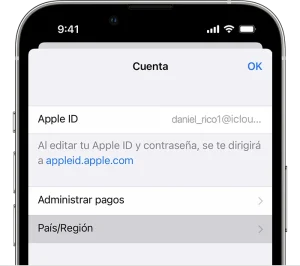
Usar el iPhone o iPad para cambiar la región
- Abre la app Configuración.
- Toca tu nombre y, luego, Contenido y compras.
- Toca Ver cuenta. Es posible que se te solicite que inicies sesión.
- Toca País/Región

- Toca Cambiar de país o región.
- Toca tu nuevo país o región y lee los términos y condiciones.
- Toca Acepto en la esquina superior derecha y, luego, toca Acepto nuevamente para confirmar.
- Selecciona un método de pago e ingresa la información de pago y la dirección de facturación nuevas. Luego, toca Siguiente. Debes ingresar un método de pago válido para el nuevo país o región.*
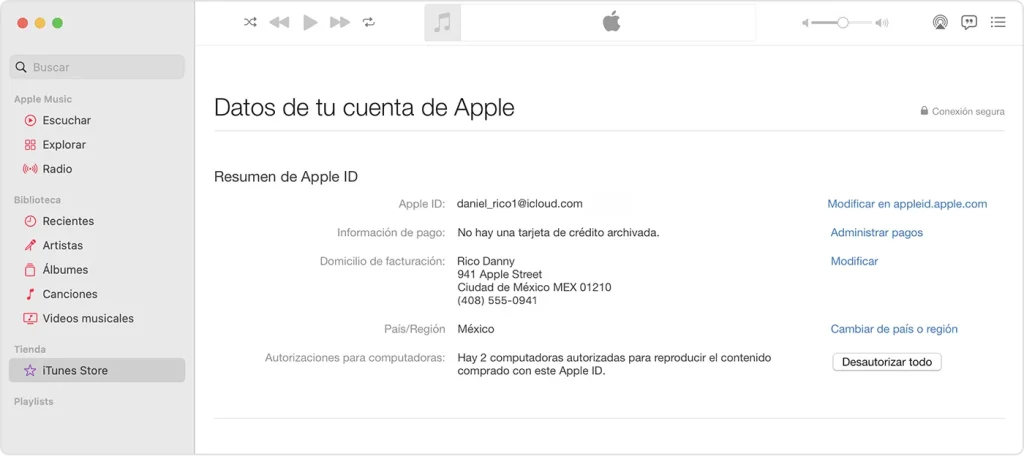
Usar la computadora para cambiar la región
- Abre la app Música o iTunes.
- En la barra de menús en la parte superior de la pantalla o la ventana de iTunes, haz clic en Ver mi cuenta o Configuración de la cuenta.
- Inicia sesión con tu Apple ID.
- En la página Información de la cuenta, haz clic en Cambiar de país o región.

- Selecciona el nuevo país o la nueva región.
- Lee los términos y condiciones y, luego, haz clic en Acepto. Haz clic en Acepto nuevamente para confirmar.
- Ingresa la información de pago* y la dirección de facturación nuevas. Luego, haz clic en Continuar.
Cambiar la región en línea
- Inicia sesión en appleid.apple.comappleid.apple.com.
- Toca o haz clic en Información personal.
- Toca o haz clic en País/Región.
- Sigue las instrucciones en pantalla. Debes ingresar un método de pago válido para el nuevo país o región.
Si no puedes cambiar el país o la región
- Si no puedes cambiar el país o la región, asegúrate de cancelar las suscripciones y gastar el crédito de la tienda. Completa estos pasos antes de cambiar el país o la región.
- Si eres parte de un grupo de Compartir en familia, es posible que no puedas cambiar el país o la región. Obtén más información sobre cómo salir de un grupo de Compartir en familia.
- Si aún no puedes cambiar el país o la región, o tienes menos crédito en la tienda que el costo de un solo artículo, comunícate con el Soporte técnico de Apple.
Más información
- Después de actualizar la dirección de facturación o el método de pago de tu Apple ID, puedes actualizar tu plan de iCloud+ usando los precios del nuevo país o la nueva región.